玩传奇花屏怎么办?Win10系统花屏问题解决攻略
编辑:骨灰玩家 | 时间:2026-11-20 08:30:02
许多《传奇》玩家在Windows10系统上运行时,常遇到游戏花屏问题,这不仅影响视觉体验,还可能中断游戏进程。本文以问答形式,提供最新、专业的解决方案,帮助玩家快速排查和修复花屏问题,确保流畅游戏体验。
Q1:什么是《传奇》花屏问题?常见表现有哪些?
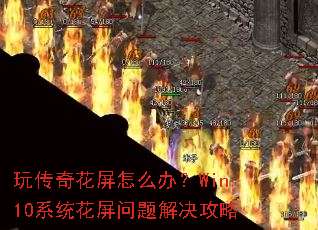
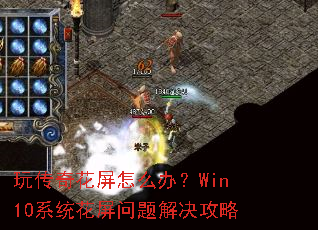
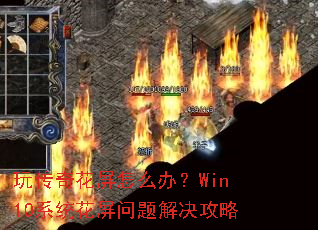
A1:花屏指游戏画面出现乱码、色块、闪烁或撕裂等现象,通常由系统兼容性、显卡驱动或游戏设置不当引起。在Win10系统中,常见表现为:
-游戏界面局部或全部显示异常色块。
-角色或地图纹理闪烁、破碎。
-全屏模式下画面撕裂,窗口模式则正常。
Q2:Win10系统玩《传奇》花屏的主要原因是什么?
A2:主要原因包括:
1.兼容性问题:《传奇》作为老游戏,可能与Win10的图形渲染机制冲突。
2.显卡驱动不适配:过新或过旧的驱动可能导致兼容错误。
3.游戏分辨率设置:游戏默认分辨率与显示器不匹配。
4.DirectX组件异常:游戏依赖的DirectX版本可能未正确安装或损坏。
5.系统缩放设置:Win10的显示缩放比例(如125%)可能干扰游戏画面。
Q3:如何快速解决花屏问题?分步操作指南
A3:按以下步骤排查,多数问题可解决:
-步骤1:调整游戏兼容性设置
右键点击《传奇》启动程序→选择“属性”→进入“兼容性”选项卡→勾选“以兼容模式运行此程序”,推荐选择“WindowsXP(ServicePack3)”→同时勾选“禁用全屏优化”和“以管理员身份运行”。
-步骤2:更新或回滚显卡驱动
打开设备管理器(Win+X键)→展开“显示适配器”→右键点击显卡→选择“更新驱动程序”或“回滚驱动程序”(若近期更新后出现花屏)。建议使用NVIDIA/AMD官网驱动,避免用第三方工具。
-步骤3:修改游戏内显示设置
进入游戏后,尝试切换显示模式:全屏改为窗口化,或调整分辨率至1024×768等经典值。部分玩家需关闭游戏内的“硬件加速”选项。
-步骤4:修复DirectX组件
下载微软官方DirectX修复工具,运行后自动检测并修复缺失文件。
-步骤5:禁用Win10显示缩放
右键点击桌面→选择“显示设置”→将“缩放与布局”调整为100%。
Q4:如果以上方法无效,还有哪些高级解决方案?
A4:可尝试以下专业方法:
1.使用第三方兼容工具:如DxWnd或DGVoodoo2,模拟旧版图形环境,解决渲染错误。
2.修改注册表(谨慎操作):
-按Win+R键,输入“regedit”打开注册表编辑器。
-导航至路径:HKEY_CURRENT_USER\Software\WemadeEntertainment\LegendofMir(具体路径因游戏版本而异)。
-查找“ScreenMode”或“Resolution”键值,调整为适合当前显示器的数值。
3.虚拟机运行:在VMware或VirtualBox中安装WindowsXP系统,专门用于运行《传奇》,彻底避免兼容问题。
Q5:如何预防花屏问题再次发生?
A5:建议玩家:
-定期备份游戏存档和配置文件。
-更新显卡驱动前,先创建系统还原点。
-避免随意修改游戏核心文件,使用官方或可信赖的补丁。
-在Win10中为《传奇》创建独立账户,减少其他软件干扰。
花屏问题虽常见,但通过系统化排查,多数玩家可自行解决。若问题持续,建议联系游戏客服或社区论坛获取版本特定补丁。保持系统简洁、驱动稳定,是畅玩《传奇》的关键!
注意:操作涉及系统设置时,请提前备份数据。如对注册表或驱动不熟悉,建议寻求技术人员协助。